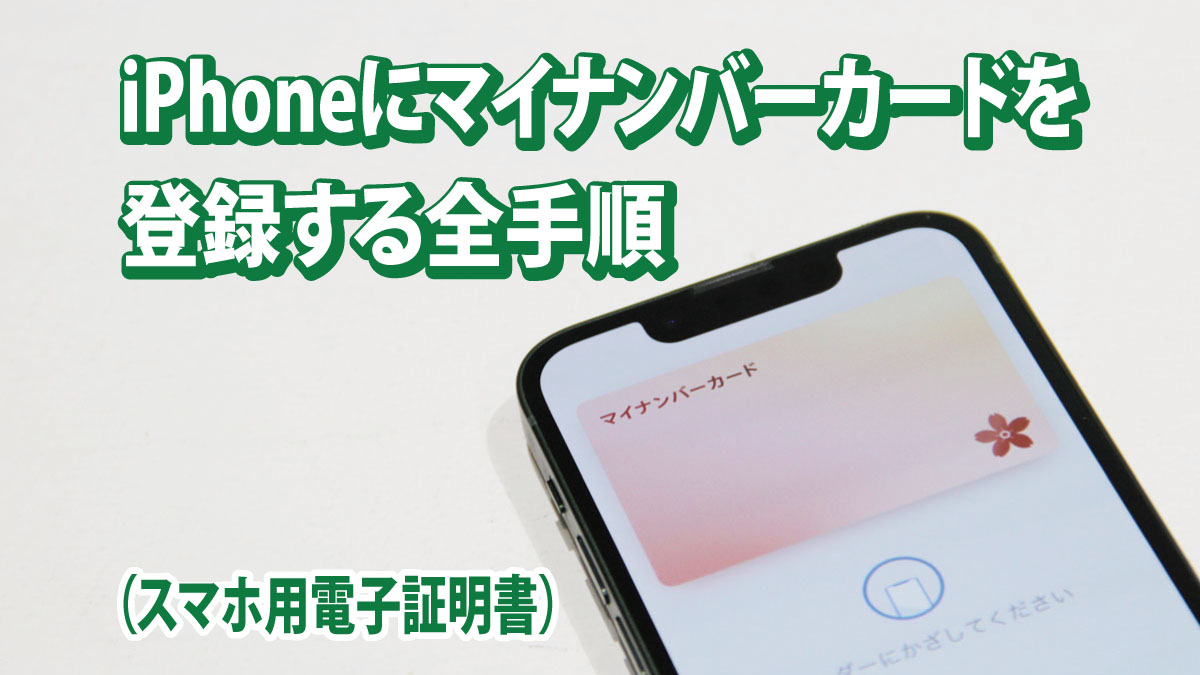
2025年6月24日、ついにiPhoneでのマイナンバーカード利用(スマホ用電子証明書搭載サービス)が解禁されました。さらに2026年8月からは、期限切れの健康保険証を提示して受診できる暫定措置も終了し、マイナ保険証への移行が本格化しています。
「iPhoneへの登録手順(やり方)が知りたい」「設定すれば何が便利になるの?」
そんな疑問をお持ちの方へ。本記事では、初心者でも迷わないよう、マイナンバーカードをiPhoneに登録する方法を全手順画像付きでわかりやすく解説します。
登録は数分で完了。これだけでコンビニでの証明書発行や健康保険証としての利用がスマホひとつで完結し、カード本体を持ち歩く必要がなくなります。さっそく設定して、身軽なデジタル生活を始めましょう。
登録前に準備するもの・対応機種
登録作業を始める前に、あらかじめ次の内容を確認・準備しておきましょう。
対応しているiPhoneの条件
- iOS 18.5以上がインストールされている、iPhone XS以降のモデル
- 対象は、iPhone XS/XS Max/XR、iPhone 11シリーズ以降の各モデル、iPhone SE(第2世代・第3世代)です
- Face IDまたはTouch IDが有効になっている
- Appleアカウントの2ファクタ認証が有効になっている
必要なアイテム・情報
- マイナポータルアプリ(最新バージョン)
- マイナンバーカード本体
- 券面事項入力補助用暗証番号(数字4桁)
- 署名用パスワード(英数字6〜16文字)
なお、iPhoneへのマイナンバーカードの登録に費用はかかりません。手数料は無料で、実物のカードが手元にあればその場で完結します。
iPhoneにマイナンバーカード(スマホ用電子証明書)を登録するメリット
iPhoneにマイナンバーカード機能を搭載することを、正式には「スマホ用電子証明書搭載サービス」と呼びます。 登録することで、日常生活の利便性が大きく向上します。
- カードを持ち歩かなくていい
iPhoneがあれば、マイナンバーカード本体を持ち歩かなくてもよい場面が増えます - 健康保険証として使える
対応する医療機関や薬局で、「マイナ保険証」として利用できます - コンビニでの各種証明書取得が可能
住民票の写しや印鑑登録証明書などを簡単に発行できます - セキュリティが高い
Face ID / Touch IDと連動するため、第三者による不正利用を防ぎやすい - マイナポータルへのログインが簡単
カード本体や暗証番号の入力が不要になり、すばやくログインが可能です
【画像解説】マイナンバーカードをiPhoneに登録する手順・やり方
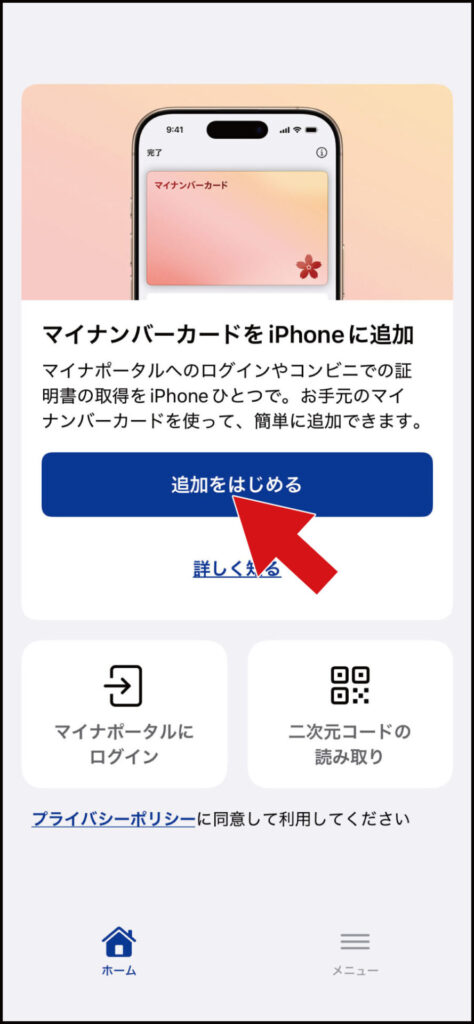
iPhoneでマイナポータルアプリを開き、登録手続きを開始します。

【追加をはじめる】ボタンをタップします。
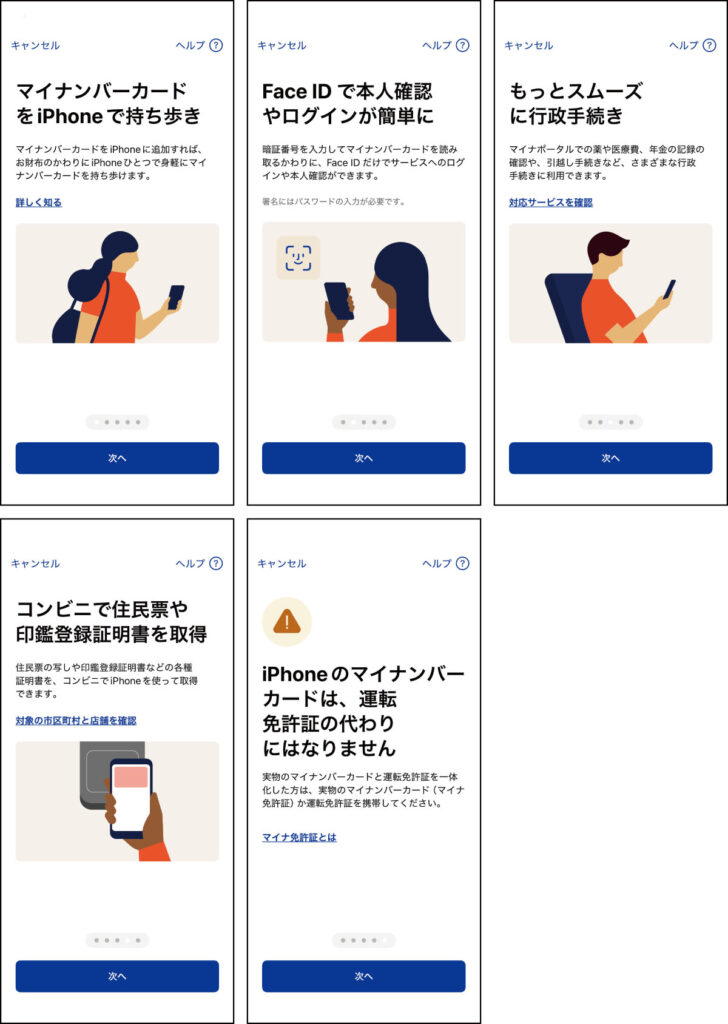
マイナンバーカードをiPhoneに追加することで何ができるのかや注意点が順に案内されます。
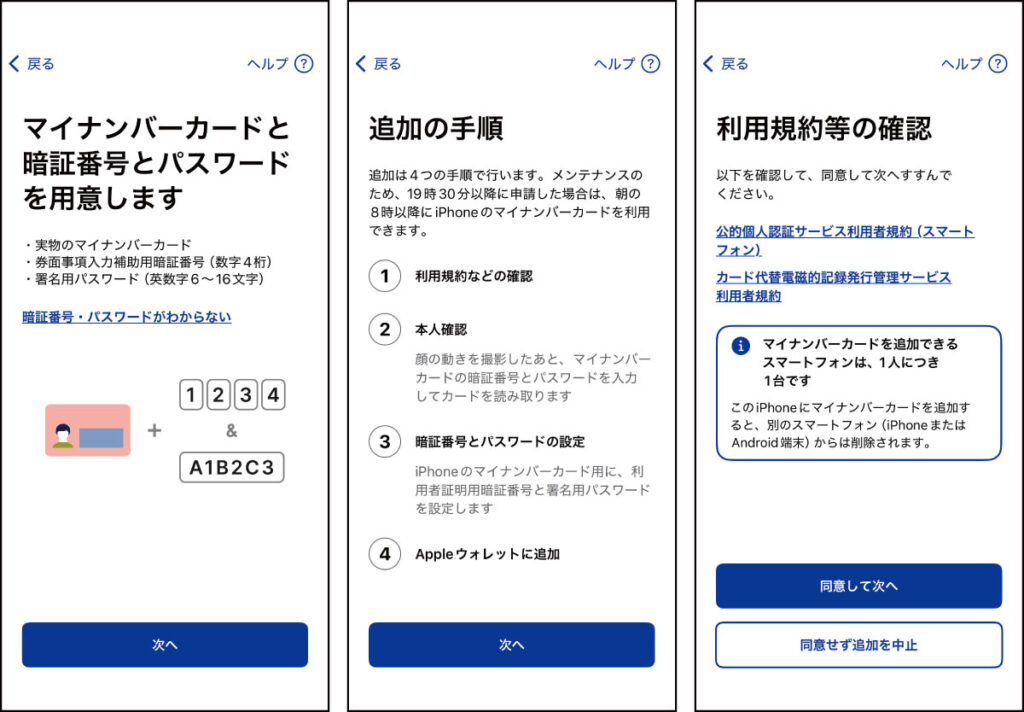
必要なものや手続きの流れを順番にチェックしてから進みます。
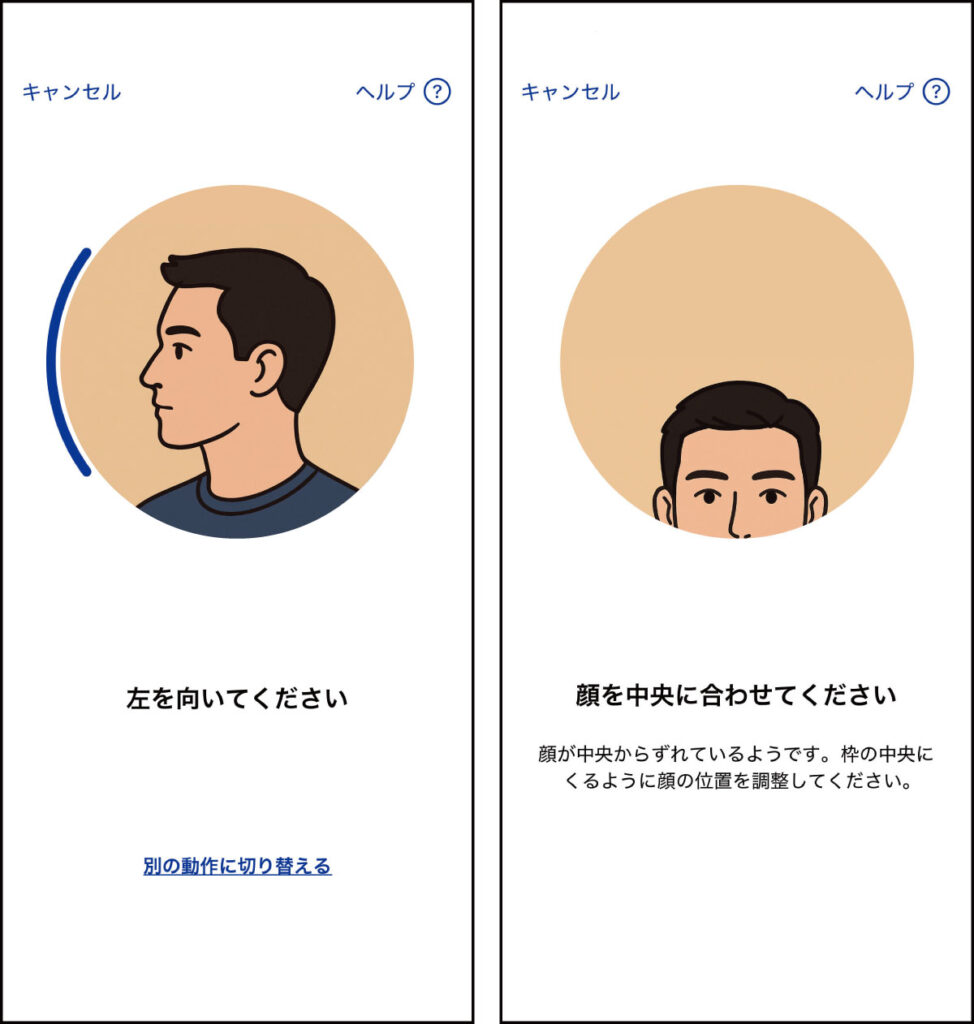
マイナンバーカードの顔写真と照合するため、顔認証を行います。

画面の指示に従って、顔の位置を合わせます。
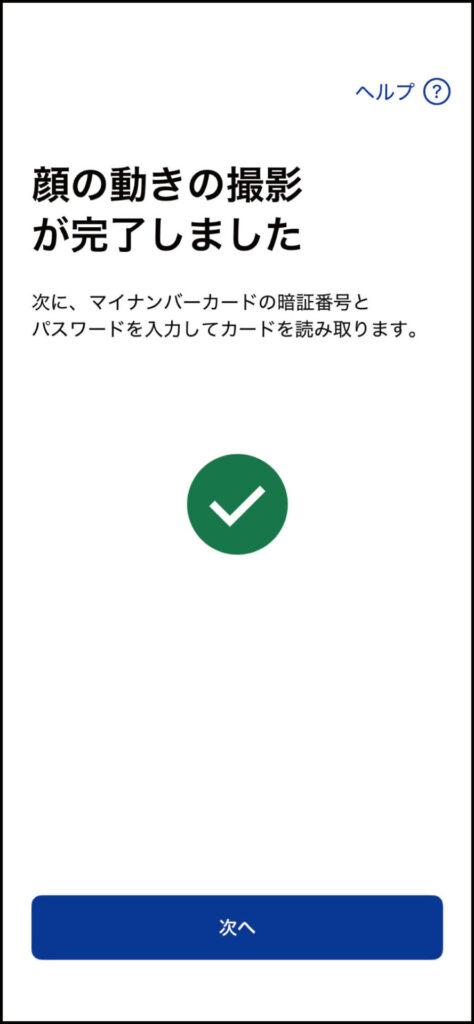
本人確認用の撮影が完了しました。
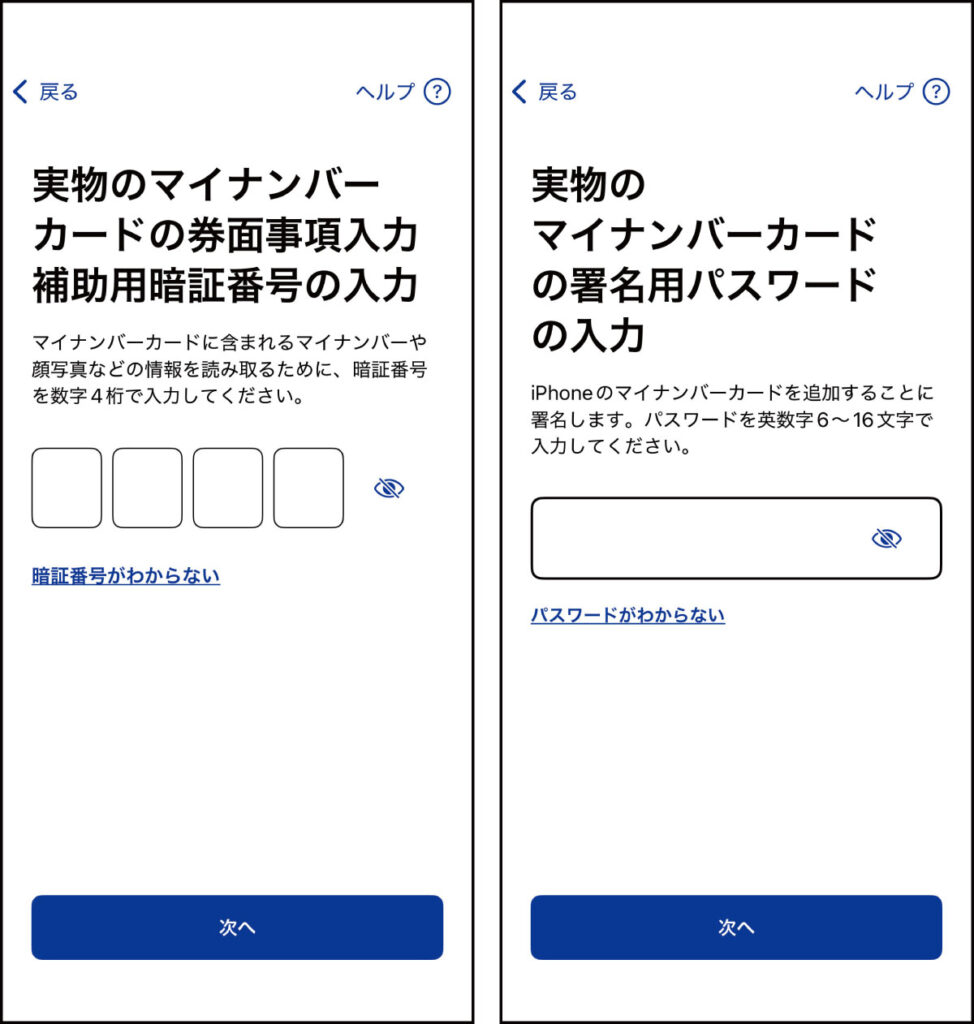
実物のマイナンバーカードの券面事項入力補助用暗証番号(数字4桁)と署名用パスワード(英数字6~16文字)を入力します。
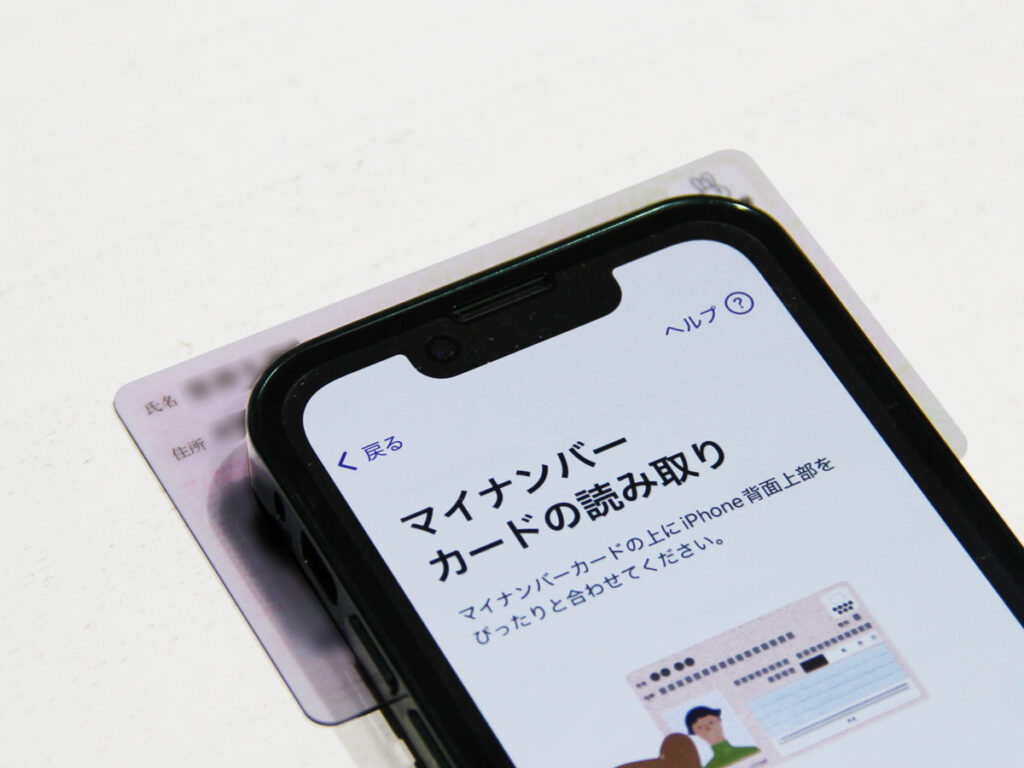
マイナンバーカードをiPhoneで読み取ります。
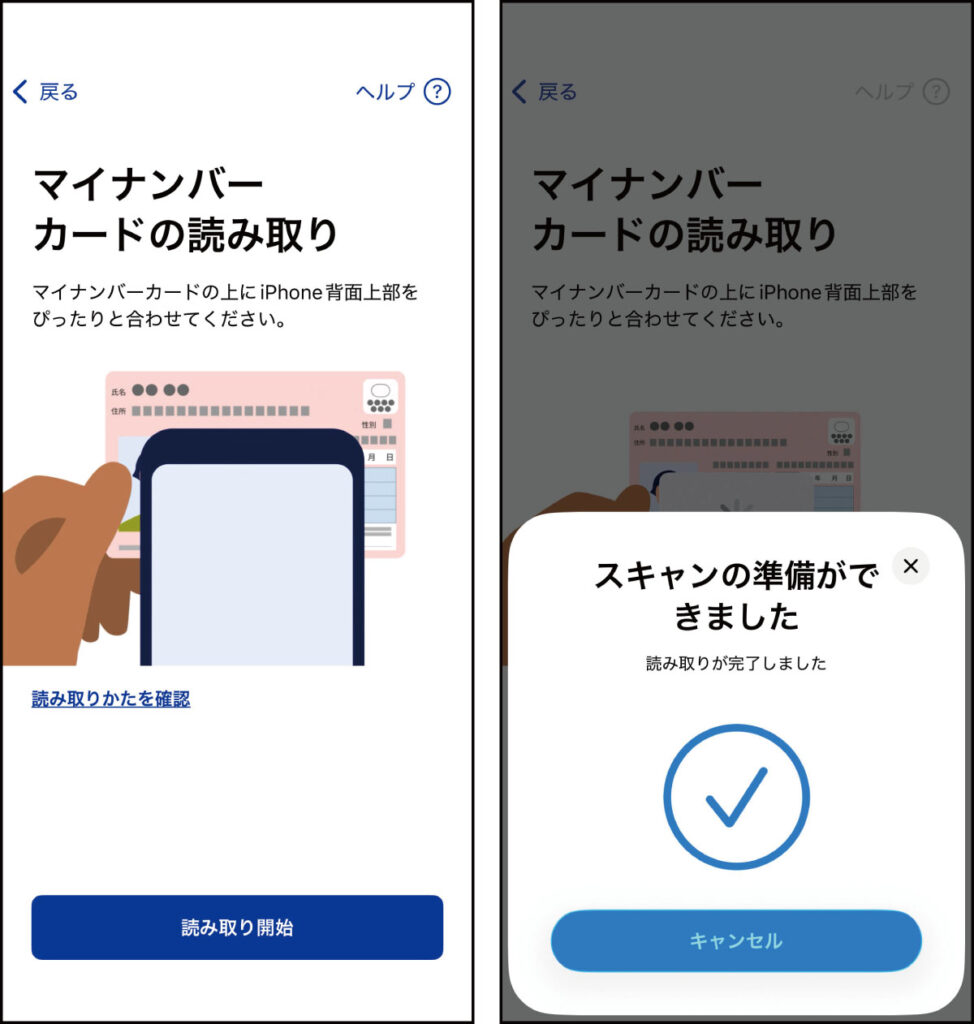
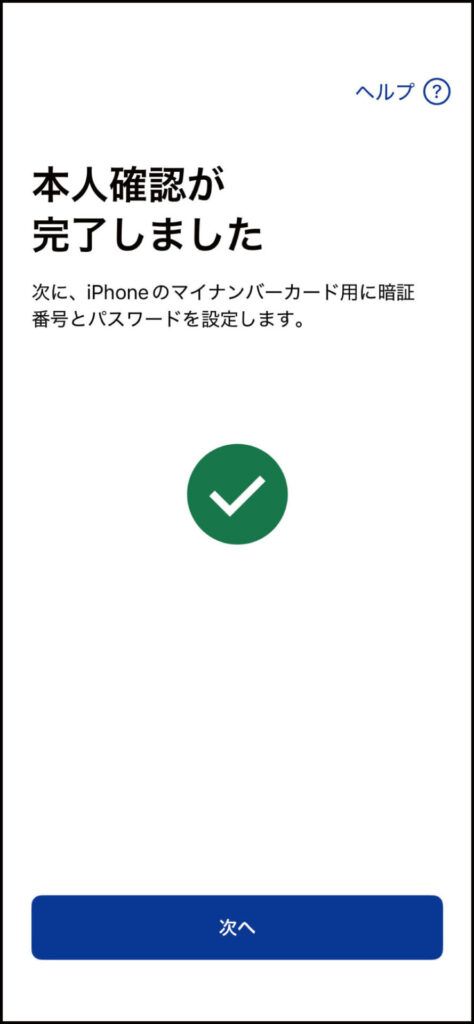
カード情報と本人情報の確認が正常に完了したことが表示されます。
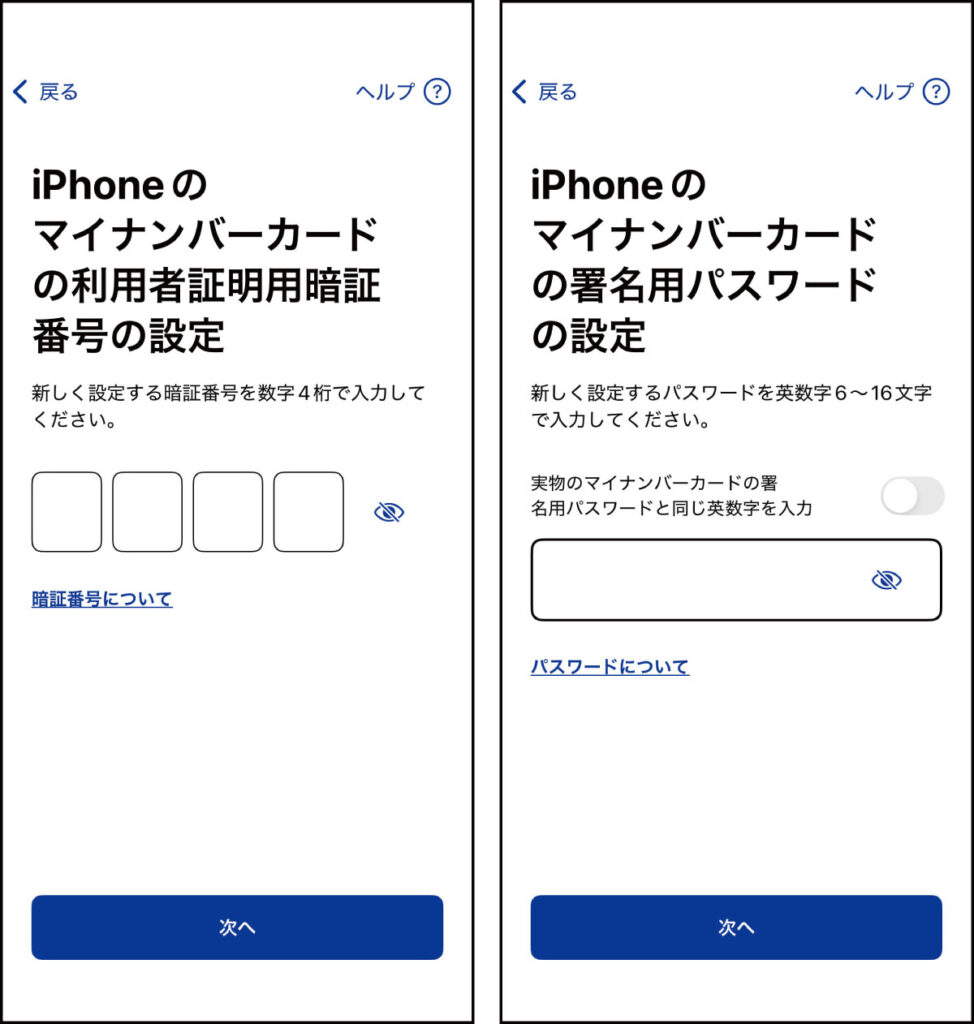
iPhone用のマイナンバーカードの利用者証明用暗証番号と署名用パスワードを設定します。
iPhoneで利用するための利用者証明用暗証番号と署名用パスワードの設定が完了しました。

Appleウォレットにマイナンバーカードを追加します。

Appleウォレットに、マイナンバーカードが使用できる状態になったことが通知されます。

通知が届いてから約5分ほどで、実際に使用できるようになります。

すべての設定が終わり、マイナンバーカードをiPhoneに登録できました。
デメリット:注意点と知っておきたいポイント
iPhoneにマイナンバーカード機能(スマホ用電子証明書)を登録することで利便性は高まりますが、利用にあたっては以下の制約や注意点を理解しておく必要があります。
- 一部の手続きでは実物カードが必要
本人確認書類として利用できない場合があります - 機種変更の際は再設定が必要
安全のため旧端末で削除し、新端末で再度登録手続きを行う必要があります - バッテリー切れや故障時は利用不可
重要な手続きの際は、モバイルバッテリーを持ち歩くなど対策をしておくと安心です - iPhone1台につきカード1枚まで
1台のiPhoneに複数人のマイナンバーカードを追加することはできません。 - Androidに登録済みの場合は無効化される
すでにAndroid端末でスマホ用電子証明書を利用している場合、iPhoneに登録するとAndroid側が自動的に無効になります。2台持ちで同時に使うことはできません。
登録できない・読み取れない時の対処法
「うまく読み取れない」「エラーが出る」という場合、多くの場合は以下の原因です。
原因1:iPhoneケース(カバー)の厚み
最も多い原因です。厚みのあるケースや、金属を含むケースに入れているとNFC通信が遮断されることがあります。
- 対処法: 一度ケースを外して、iPhone本体を直接カードに密着させてください。
原因2:かざす位置がズレている
iPhoneのNFC読み取りセンサーは、本体の背面上部(カメラの横あたり)にあります。
- 対処法: カード(ICチップ付近)に、iPhoneの「上部」を当てるイメージで置いてください。
原因3:早く動かしすぎている
- 対処法: 読み取りには5秒〜10秒ほどかかる場合があります。「完了」と出るまで、ピタッと動かさないのがコツです。
暗証番号・パスワードを忘れた場合の対処法
登録後に暗証番号やパスワードを忘れても、市区町村の窓口に行かずに再設定できるケースがあります。忘れたものによって手順が変わります。
iPhoneのマイナンバーカードの署名用パスワードを忘れた場合
一度初期化したうえで、新しいパスワードを再設定します。手続きには「実物のマイナンバーカード」と「実物のカードに設定した署名用電子証明書のパスワード(英数字6〜16文字)」の2つが必要です。
iPhoneのマイナンバーカードの利用者証明用暗証番号を忘れた場合
こちらも初期化と再設定を行います。必要なのは「実物のマイナンバーカード」と「iPhoneのマイナンバーカードの署名用パスワード(英数字6〜16文字)」です。署名用パスワードさえ覚えていれば、iPhone側で完結します。
実物のカードの暗証番号を忘れた場合
そもそも登録に必要な、実物のカードの暗証番号を忘れているケースです。この場合は住民票のある市区町村の窓口で再設定するか、「JPKI暗証番号リセット」アプリで初期化を予約し、24時間以内に対応するコンビニの複合機で新しい暗証番号を設定する方法があります。窓口に行かずに済むぶん、コンビニでの手続きが手軽です。
⚠️ いずれの暗証番号も、3回連続で間違えるとロックがかかります。心当たりのある番号を何度も試すのは避けて、早めにリセット手続きに切り替えてください。
機種変更するときの手順
iPhoneを買い替える際は、旧端末から新端末への引き継ぎはできません。次の流れで対応します。
- 旧端末が手元にある場合は、マイナポータルアプリから登録を削除する
- 新しいiPhoneで、本記事の手順に沿って改めて登録する
なお、旧端末を削除し忘れたまま新しいiPhoneで登録した場合でも、旧端末側の情報は自動的に削除されます。1台につき1枚という制約があるため、二重に登録された状態にはなりません。
ただし、下取りや売却に出す前に自分で削除しておくほうが確実です。削除の具体的な手順は別記事で画像付きに解説しています。
セキュリティは安全?紛失した場合は?
「スマホに入れると個人情報漏洩が怖い」という方もいるかと思いますが、国のシステム設計により高いセキュリティが確保されています。
- 情報はアプリ内に保存されない
マイナンバーや個人情報はスマホ内に永続的に保存されるわけではなく、必要な時だけアクセスする仕組みです。 - 生体認証が必須
利用するにはFace IDやTouch IDが必要です。 - 紛失時の対応
万が一iPhoneを紛失した場合は、マイナンバー総合フリーダイヤル(0120-95-0178)へ連絡することで、スマホ用電子証明書の機能を一時停止できます。24時間365日受付しています。
よくある質問
Q. 登録すると、実物のマイナンバーカードは不要になりますか?
A. いいえ。窓口での本人確認など、実物のカードが必要な場面は残ります。処分せずに保管してください。
Q. 登録に費用はかかりますか?
A. 無料です。手数料は一切かかりません。
Q. 家族分をまとめて1台のiPhoneに入れられますか?
A. できません。1台につき1枚までです。家族それぞれのiPhoneに、それぞれのカードを登録する形になります。
Q. 確定申告(e-Tax)でも使えますか?
A. 使えます。iPhoneのマイナンバーカードで電子署名を行い、実物のカードを読み取ることなく申告を完結できます。
Q. iPhoneのバッテリーが切れたら使えなくなりますか?
A. 使えません。役所や医療機関で使う予定がある日は、モバイルバッテリーを持つか、実物のカードを併せて持ち歩くと確実です。
Q. Apple Watchでも使えますか?
A. 現時点では対応していません。iPhone本体でのみ利用できます。
まとめ:iPhone登録でマイナンバーがもっと便利に
iPhoneにマイナンバーカードを登録(スマホ用電子証明書搭載)する手順を解説しました。
登録は数分で完了し、これまでの面倒なカード携帯から解放され、より身軽で安全なデジタル生活をスタートできます。
【設定成功のためのポイント】
- 対応機種・OSの確認:iOS 18.5以上がインストールされている、iPhone XS以降のモデルが必要です。
- 読み取りのコツ:エラーを防ぐため、登録時はiPhoneケースを外すのが成功への近道です。
- 利便性:登録後は、コンビニ交付や健康保険証としての利用がスマホ1台で完結します。
今回のiPhone対応により、マイナンバーカードの利用は格段に便利になりました。
iPhoneにマイナンバーカードを登録しておけば、カード本体を持ち歩かなくても済む場面が増え、紛失や盗難のリスクを減らせるのも大きなメリットです。
さらに、Face IDやTouch IDと連動して本人確認を行うため、第三者による不正利用も防ぎやすく、万が一スマートフォンをなくした場合でもリスクを抑えられ、セキュリティ面でも心強い仕組みです。
今後は、行政手続きのオンライン化や民間サービスでの利用など、さらなるサービス拡大にも期待が高まります。
まだの方は、ぜひ設定を試して、より便利なデジタルライフを取り入れてみてはいかがでしょうか。

 ポチップ
ポチップ



コメント