「感動の余韻が、一瞬で吹き飛んだ。」
映画館でiPhone 17の電源を切り、上映終了後に電源を入れたら、出てきたのは見慣れたホーム画面ではなく「こんにちは」という多言語の挨拶画面でした。暗いロビーで「初期化された!?」と本気で焦りました。
結論から先に書きます。この「こんにちは」画面は初期化ではありません。ソフトウェアアップデートのあとに設定の続きを求められている画面で、写真もアプリもLINEのトーク履歴もそのまま残っていました。
さらに、設定が終わっていない状態のまま改札にiPhoneをかざしたところ、ICOCAは普通に反応して通れました。帰宅後に設定を済ませたら、何事もなかったようにいつものホーム画面に戻っています。
同じ画面が出て不安になっている方が、まず何をすべきかまで含めてまとめました。
突然の「こんにちは」画面
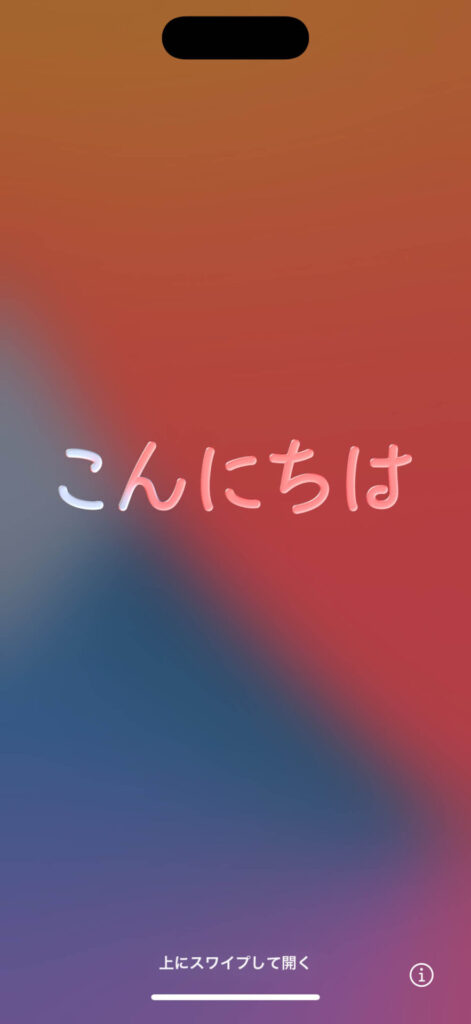
電源ボタンを押して待っていると、Appleロゴのあとに出てきたのがこの画面です。日本語の「こんにちは」だけでなく、複数の言語が順番に切り替わって表示されます。iPhoneを新品で買ったときや、初期化したあとに見るあの画面です。
画面を上にスワイプして進めると、次に表示されたのは「ソフトウェアアップデート完了」の文字でした。
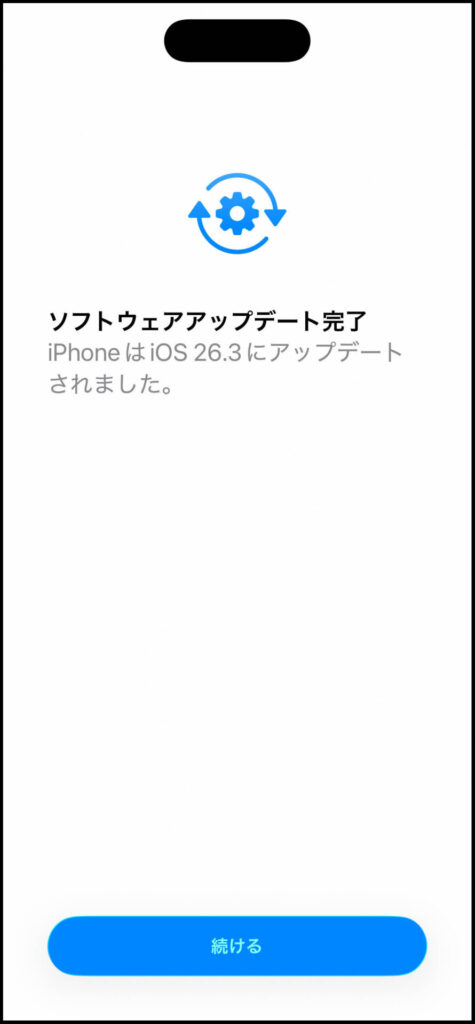
ここでようやく事情が読めました。電源を切る前に自動アップデートのダウンロードが終わっていて、電源を入れたタイミングで最終設定を求められた、という流れです。
その後はWi-Fiネットワークの接続画面が表示されました。
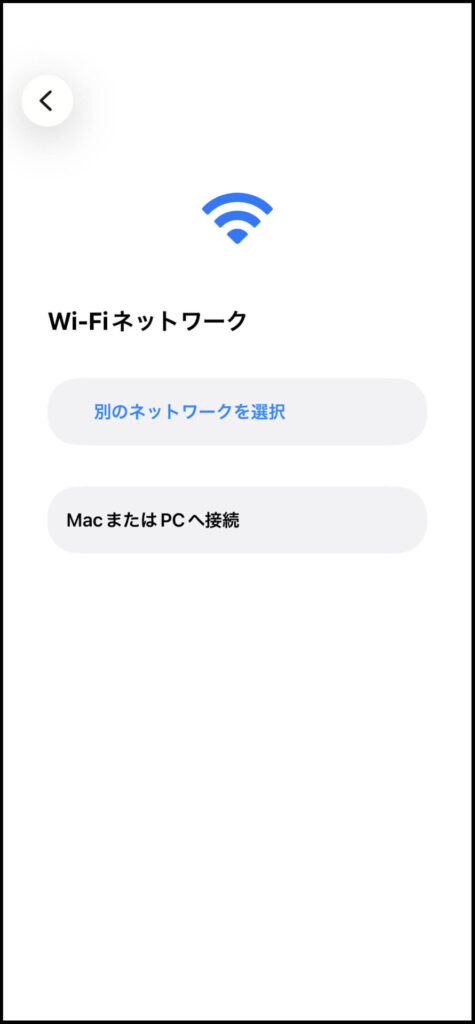
映画館のロビーで慌てて設定を進める気にはなれず、自宅まで30分で帰れることもあって、設定はいったん保留にしました。
「こんにちは」画面が出ても初期化ではありません
Appleのユーザガイドには、最新バージョンのiOSにアップデートしてもデータと設定は変更されないと明記されています(出典:iPhoneのiOSをアップデートする – Apple サポート)。
つまり、アップデート後に設定画面が出てくるのは想定された動作で、データが消えたわけではありません。困るのは、その設定フローの1枚目が「こんにちは」画面という、初期化直後とまったく同じ見た目だという点です。だから多くの人が「消えた」と勘違いします。
初期化されたときとの見分け方
不安なときは、画面を進めながら次のどちらのパターンかを確認してください。
| 表示される内容 | 状態 |
|---|---|
| 「こんにちは」→ 元のパスコード入力 → アップデート完了の案内 → ホーム画面に戻る | アップデート後の設定続行。データは残っている |
| 「こんにちは」→ 言語の選択 → 国や地域の選択 → クイックスタート →「アプリとデータを転送」 | 中身が空の状態。初期化された可能性がある |
判断のポイントは、もともと使っていたパスコードを求められるかです。今までのパスコードで進めて元のホーム画面に戻れるなら、データは残っています。
この画面で選んではいけない項目
万一「アプリとデータを転送」のような新規設定の画面まで進んでしまっても、自分で消去や復元を選ばない限りデータは消えません。焦って次の操作をしないよう気をつけてください。
- 「新しいiPhoneとして設定」を選ぶ
- 古いバックアップから復元する
- 「すべてのコンテンツと設定を消去」に進む
どれも、残っているはずのデータを上書きしたり消したりする方向の操作です。状況が読めないうちは画面を進めず、そのまま安全な場所へ移動するのが正解です。
最大の難関:改札は通れるのか?
ここで大きな問題がありました。電車で帰らなければならないのに、iPhoneの中には交通系ICカードのICOCAが入っています。設定が終わっていない状態で、改札は反応してくれるのか。
恐る恐る改札機にiPhone 17をかざしてみると、「ピッ!」と鳴って普通に通れました。
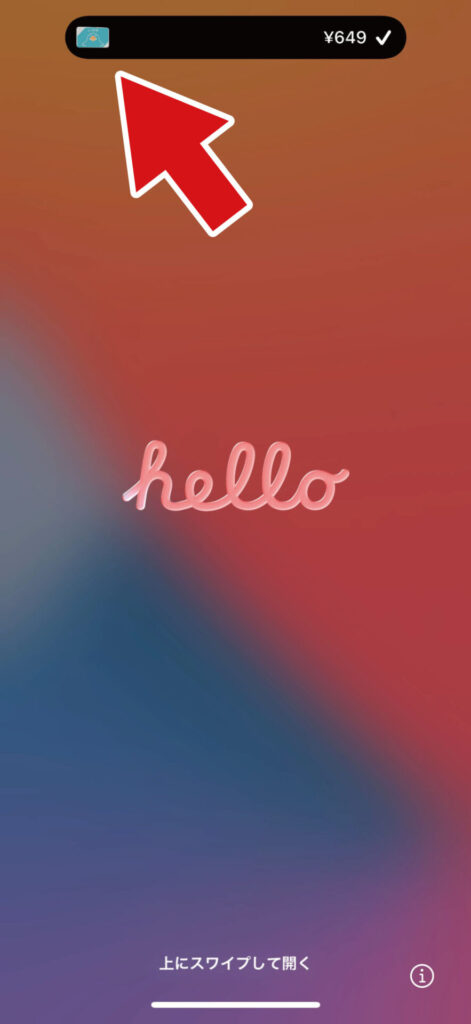
あとから調べて納得しました。Appleは交通系ICカードについて、エクスプレスカードに設定してあればロックを解除しなくても改札にかざすだけで支払いができ、モバイルデータ通信やWi-Fiに接続されている必要もないと説明しています(出典:日本でiPhoneやApple Watchの交通系ICカードを使う – Apple サポート)。
セットアップ画面が表示されていても、エクスプレスカードは画面の裏側で生きていたわけです。
なお、エクスプレスカードに設定できるのは1台につき1枚だけです。SuicaとICOCAの両方をウォレットに入れている場合、設定していない側のカードはこの状態では反応しません。お店での買い物では、エクスプレスカードでも顔認証やパスコードが必要になる場合があります。
設定が終わっていない状態で使えたもの
その場で確認できたのは次の2つです。
| 試したこと | 結果 |
|---|---|
| ICOCAで改札を通る | 通れた |
| スクリーンショットを撮る | 撮れた |
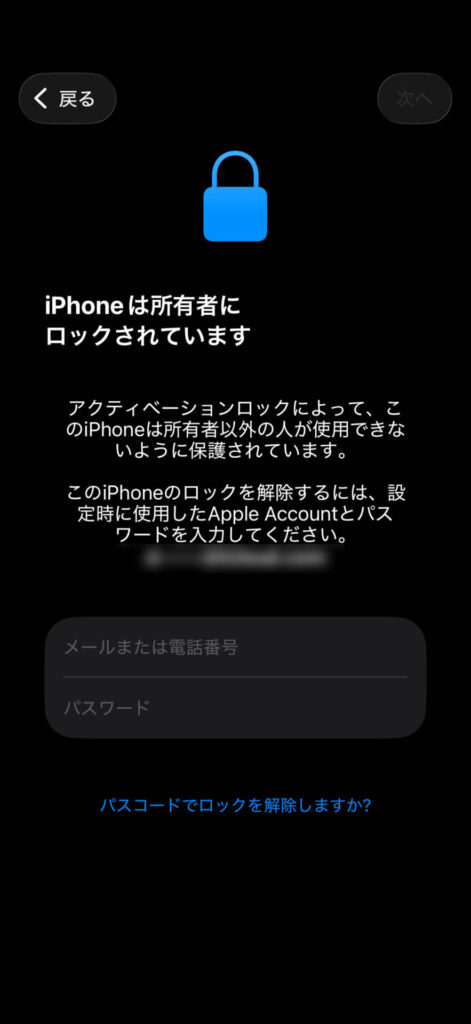
パニックな状況を証拠に残そうとスクリーンショットを撮ってみたら、これも問題なく保存できました。
正直に書いておくと、電話やLINE、カメラなどはこのとき試していません。設定を先に済ませてしまったので未検証です。あくまで筆者のiPhone 17の1台で起きた結果であり、機種やiOSのバージョン、アップデートの内容によって挙動が変わる可能性があります。
その場で設定を進めるか、家まで待つか
筆者は自宅まで30分だったので、設定は保留にして持ち帰りました。判断の目安はこう考えています。
- すぐ帰れるなら、自宅のWi-Fiに繋いでから落ち着いて進める
- 帰るまでに何時間もかかる、出張先などで長時間使えないと困るなら、その場で進める
Wi-Fiがない場所で進めるとき
アップデート後の設定は、モバイル通信で進められる場合もあります。ただし大きなダウンロードを伴う場面ではWi-Fiを求められることがあります。
急いでいないなら、無理にその場で終わらせようとしない方が安心です。設定の途中ではApple Accountのパスワードを入力する場面もあり、公共のフリーWi-Fiでアカウント情報を入力するのは避けたい作業です。
二度と慌てないための設定
この「予期せぬタイミングでのアップデート完了画面」に慌てないためには、あらかじめ設定を見直しておくのが確実です。
設定 > 一般 > ソフトウェアアップデート > 自動アップデート
ここにある「自動インストール」をオフにします。オンになっていると、条件が揃った際に自動で更新が適用されます。「外出先や仕事の合間に、突然の設定作業で手間取りたくない」「大切なタイミングでiPhoneが使えない時間を作りたくない」という方は、オフにして自宅でゆっくりしているときに手動でアップデートするのがおすすめです。
ひとつ注意点があります。自動インストールを切るとセキュリティ更新も自動で当たらなくなるので、月に1回など自分のタイミングで「設定>一般>ソフトウェアアップデート」を開いて確認する習慣とセットにしてください。手順はAppleのユーザガイドにも記載があります(出典:iPhoneのiOSをアップデートする – Apple サポート)。
「自動ダウンロード」はオンのままにしておくと、ダウンロードだけ済ませておいて、インストールのタイミングだけ自分で選べます。
本当に初期化する予定があるときは
今回はアップデートによる勘違いでしたが、iPhoneを売る・人に譲るなどで本当に初期化する場合は、事前にやっておくことがあります。
iPhoneにマイナンバーカードを登録している人は、初期化の前にマイナンバーカードの削除手続きを済ませておく必要があります。初期化だけで済ませると、あとから手続きが面倒になる場合があります。
これから登録する方はiPhoneにマイナンバーカードを登録する全手順にまとめています。
よくある質問
Q1. 「こんにちは」画面が出たら初期化されたのですか?
いいえ、ソフトウェアアップデートのあとに設定の続きを求められている画面である可能性が高いです。アップデートの完了画面が続けて表示され、もともと使っていたパスコードで進めるなら初期化ではありません。言語の選択から始まって「アプリとデータを転送」まで進む場合は、初期化された可能性があります。
Q2. 写真やアプリのデータは消えていますか?
消えていません。Appleは、最新バージョンのiOSにアップデートしてもデータと設定は変更されないと説明しています。筆者の場合も設定を終えたら元のホーム画面に戻り、写真もアプリもそのままでした。ただし、この画面で自分から「消去」や「新しいiPhoneとして設定」を選ぶとデータを失うおそれがあるため、選ばないでください。
Q3. 設定が終わっていなくてもSuicaやICOCAで改札は通れますか?
筆者のiPhone 17では、セットアップ画面が表示されたままICOCAで改札を通れました。エクスプレスカードに設定した交通系ICカードは、ロックを解除しなくても、通信に繋がっていなくても使えるためです。エクスプレスカードに設定できるのは1台に1枚だけなので、設定していないカードは反応しません。
Q4. Wi-Fiがない場所ではどうすればいいですか?
モバイル通信で進められることもありますが、急がないなら安全な場所まで移動してから設定するのがおすすめです。設定の途中でApple Accountのパスワードを入力する場面があるため、公共のフリーWi-Fiでの作業は避けた方が安心です。
Q5. 同じことが起きないようにできますか?
「設定>一般>ソフトウェアアップデート>自動アップデート」で「自動インストール」をオフにすれば、自動で更新が適用されなくなります。セキュリティ更新も自動では当たらなくなるので、月に1回など自分で確認する習慣とセットにしてください。
まとめ
- 電源を入れたら「こんにちは」画面が出るのは、初期化ではなくアップデート後の設定続行画面のことが多い
- 元のパスコードで進めればデータは残っている。焦って「消去」や「新しいiPhoneとして設定」を選ばない
- エクスプレスカードに設定した交通系ICカードは、設定が終わっていなくても改札で使えた
- 突然の設定作業を防ぐには「自動インストール」をオフにして、手動更新に切り替える
もし同じ状況になっても、パニックにならずにまずは安全なWi-Fiのある環境まで移動してください。


 ポチップ
ポチップ


コメント