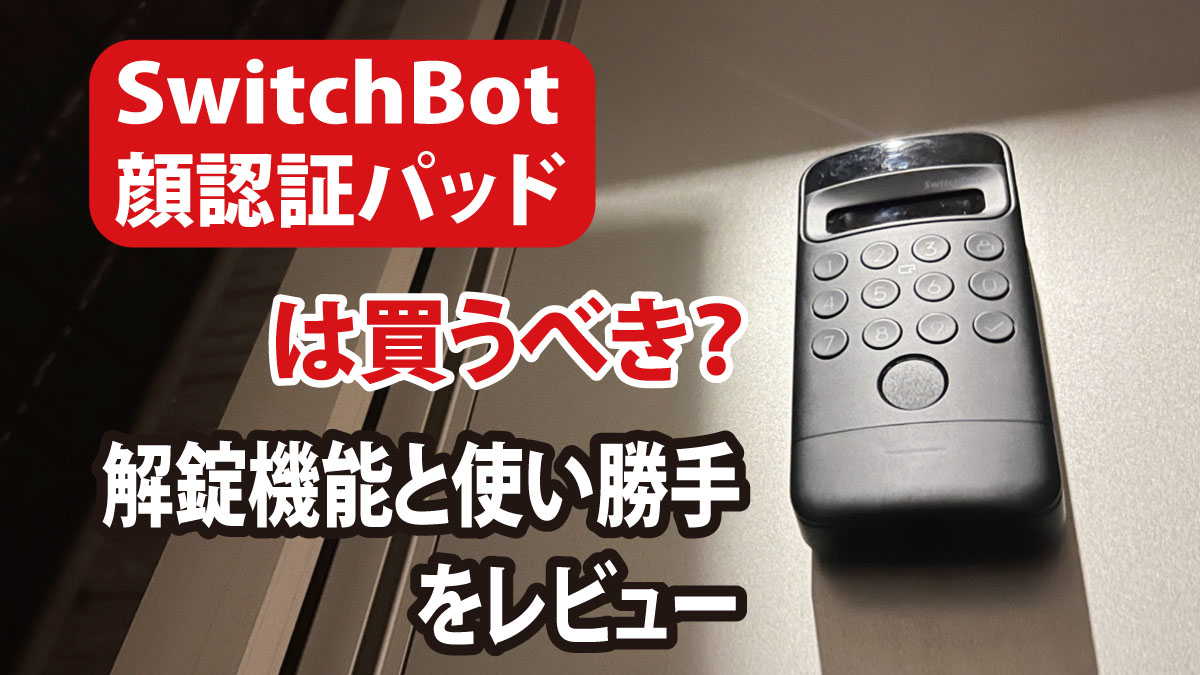
スマートロックを付けたのに、玄関の前で毎回スマホを取り出すのが面倒。このように感じていませんか。
- 毎回アプリを開くのが面倒
- 荷物を持つと解錠しにくい
- スマホ操作が苦手な家族がいる
- 顔認証の反応や電池持ちが不安
我が家もSwitchBot ロックUltraをスマホやApple Watchで解錠していましたが、毎回の操作が少しずつ面倒になっていきました。

顔認証って本当にすぐ開くの?夜やマスクをしているとどうなるの?

便利な一方で弱点もあるけど、解錠方法を使い分ければ問題なく使えるよ。
この記事では、SwitchBot顔認証パッドを実際に使ってわかった使い勝手とデメリットを本音でお伝えします。反応しない時の対処法や、指紋認証パッドとの違いもまとめました。
SwitchBot顔認証パッドの特徴
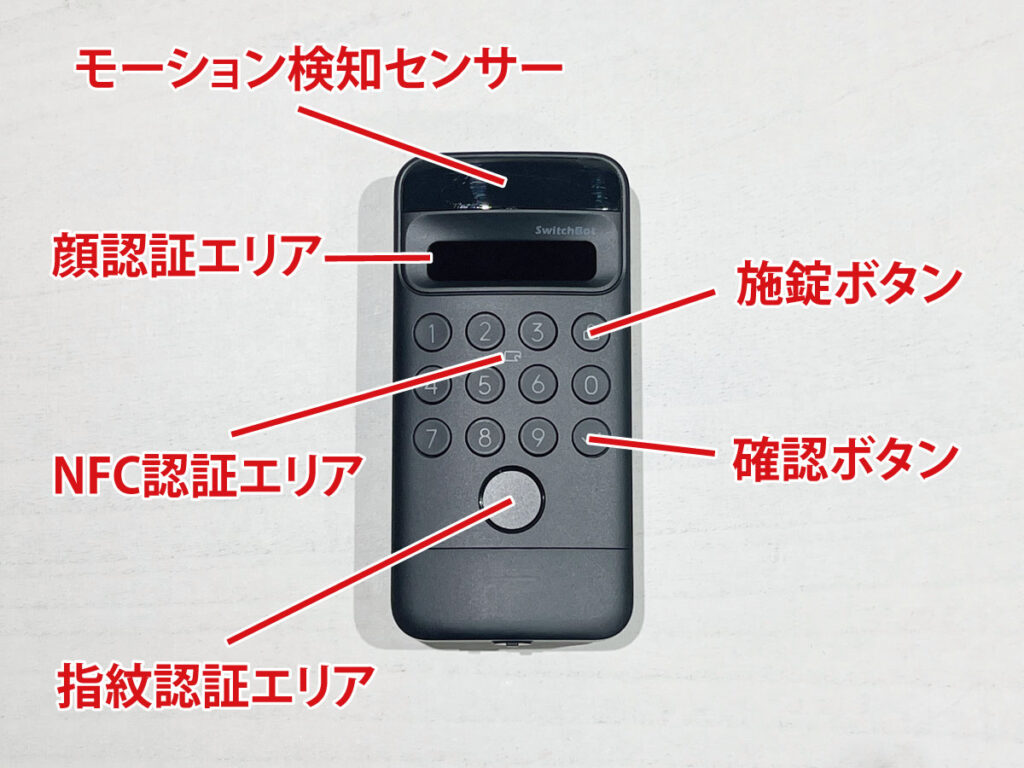
SwitchBot顔認証パッドは、玄関の外側に取り付けて使う解錠用の端末です。SwitchBotのスマートロック(ロックLite・ロック・ロックPro・ロックUltra)と組み合わせて使うので、単体では鍵を開けることはできません。
まずは購入前に知っておきたい基本的な特徴を、3つに分けて紹介します。
対応ロックと取り付け方法
取り付けに工事は不要です。付属の3M製両面テープで玄関の外側に貼るだけで設置でき、しっかり固定したい場合はネジ止めも可能です。
ドアに穴を開けないので、賃貸住宅でも導入しやすい製品です。ただし、充電のときに本体の右側へ6cm以上の空きが必要になるため、ドアの端ギリギリに貼るのは避けた方がいいでしょう。
バッテリー容量と充電方法
5000mAhの大容量バッテリーを内蔵した充電式です。1日に解錠と施錠を各10回行った場合で、1回の充電で約1年使えます。
残量が少なくなるとアプリに通知が届くため、気づかないうちに電池切れになる心配はほとんどありません。本体を取り外して充電できる以外にも、モバイルバッテリーを接続して給電することも可能です。
- 設置:2025年10月
- 残量低下の通知:2026年10月(約1年)
- 使い方:1日4〜6回
- 顔認証の起動:手動
2025年10月に設置してから約1年後、スマホアプリにバッテリー残量低下の通知が届きました。玄関前の人通りが多いため、顔認証の起動は手動にしています。この使い方で、メーカーが公表している「約1年」とほぼ同じ期間使えました。なお、古いファームウェアでは電池残量の表示や通知に不具合が出ることがあったため、アプリから最新版に更新しておくと安心です。
防犯と安全のための機能
本体が無理に外されると警報が鳴り、スマホに通知が届く取り外し防止アラートが備えられています。また、いつ・誰が解錠したかも、アプリの履歴で確認することができます。
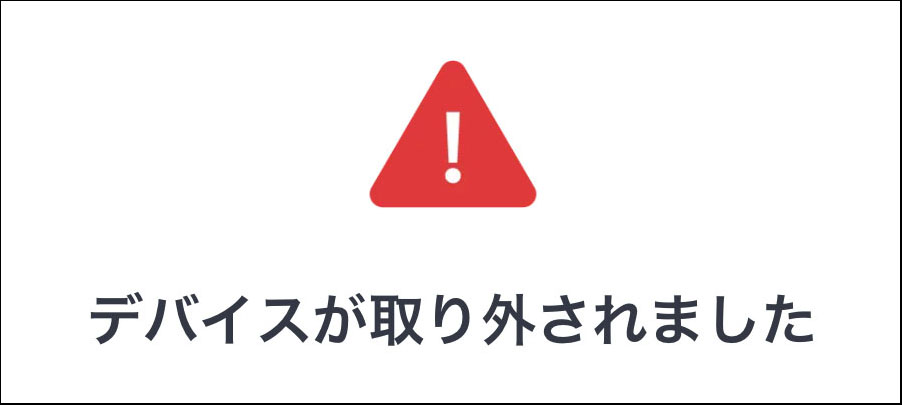
防水防塵はIP65に対応しているので、雨が吹き込む玄関でも使用することができます。紫外線に強い素材を使っており、日差しによる劣化も起きにくい仕様になっています。
※ 取り外しアラートや緊急時の通知機能を使うには、別売りのSwitchBotハブが必要になります。


 ポチップ
顔認証パッドの解錠方法と設定
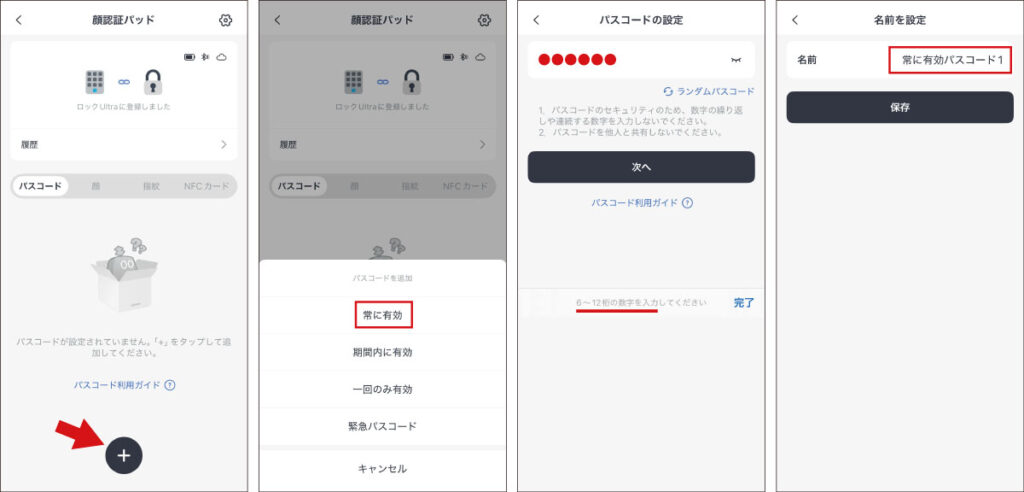
顔認証パッドの魅力は、解錠方法を4つから選べることです。顔・指紋・パスコード・NFCカードの中から、家族それぞれが使いやすい方法を登録できます。ただし設定には順番があり、最初に「常に有効なパスコード」を登録しないと、顔や指紋は登録できません。
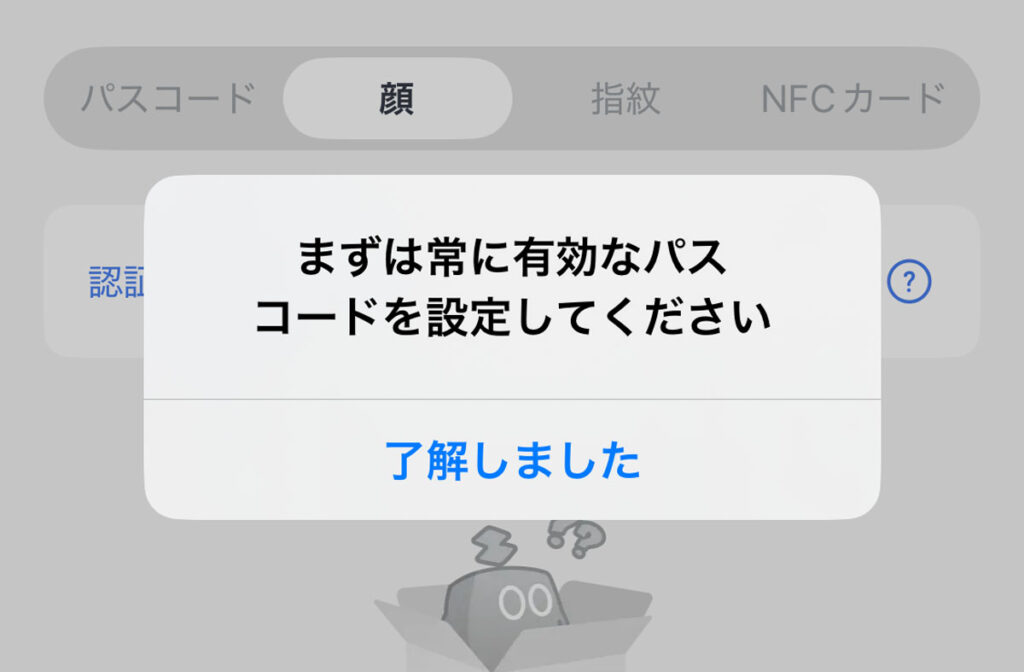
【常に有効なパスコードの設定】
- アプリのパスコード設定画面から[+]をタップして新規設定を追加します
- [常に有効]を選択
- 6~12桁の数字を入力
- 管理しやすいように分かりやすい名前を設定
顔認証での解錠
3D顔認証を採用しており、赤外線で顔の立体的な形を読み取ります。ドアの前に立って顔認証パッドに顔を向けるだけで開くので、両手がふさがっていても困りません。
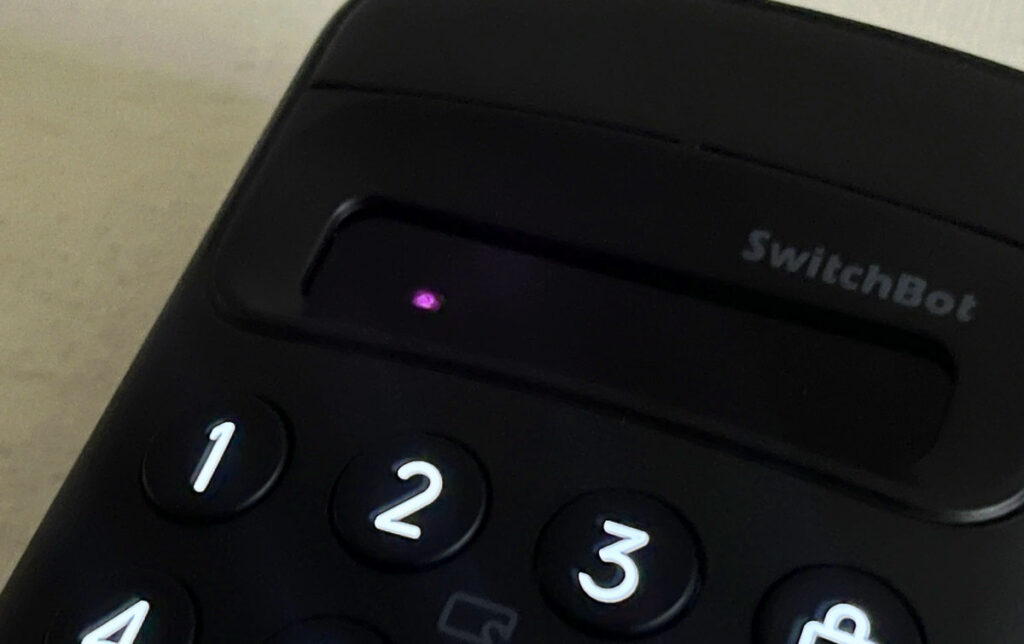
- 登録数:最大100人分
- 登録方法:パッド正面60〜90cmでアプリの案内に沿って登録
- 有効期間:常に有効/期間内に有効(最長5年)
指紋・パスコードでの解錠
指紋は、センサーに軽く触れるだけで解錠できる方法です。アプリの案内に沿って、同じ指を4回読み取らせれば登録が完了します。
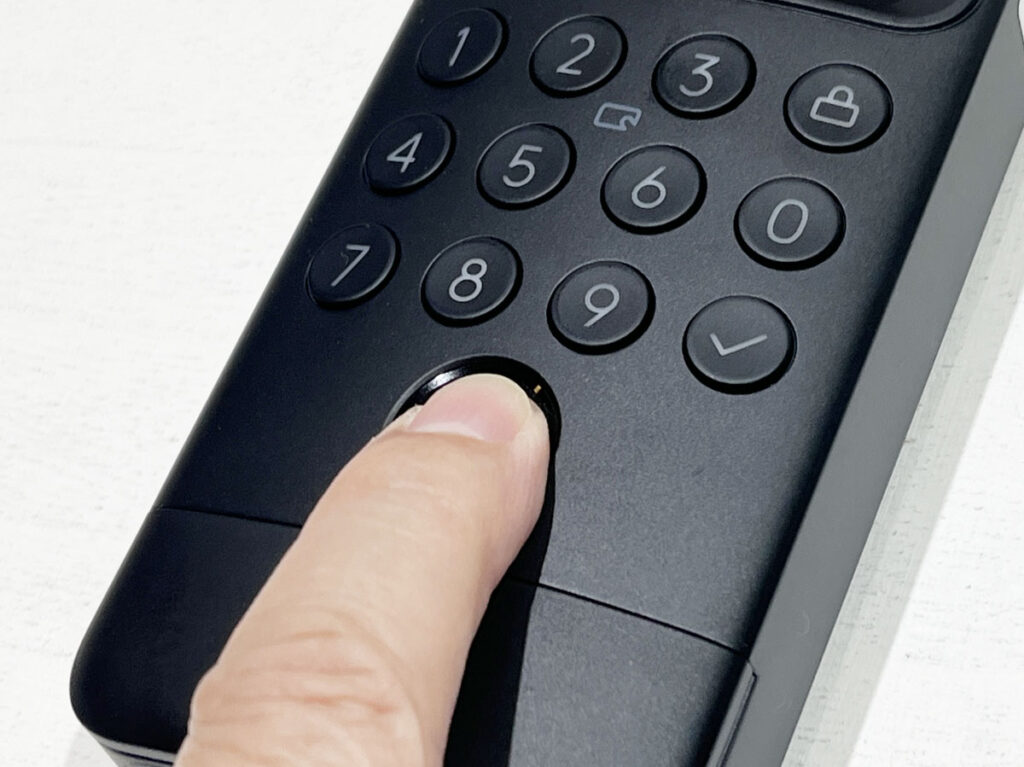
パスコードは、6〜12桁の暗証番号をテンキーで入力する方法です。来客には、指定した期間や1回限りで使えるパスコードを発行することができます。
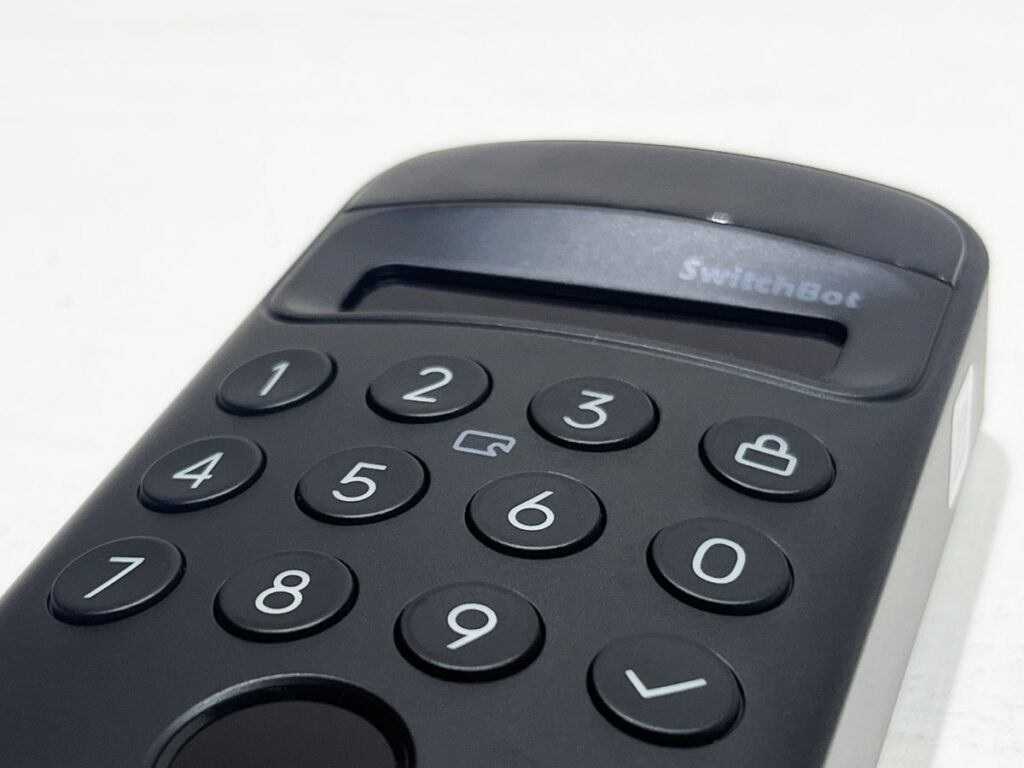
- 指紋の登録数:最大100組(緊急指紋10組を含む)
- パスコードの登録数:最大100組(緊急用10組を含む)
- パスコードの種類:常に有効/期間内に有効/1回のみ有効/緊急用
緊急用の指紋やパスコードで解錠すると、あらかじめ登録したメールアドレスに通知が届きます。もしもの時に家族へ知らせる手段として役立つでしょう。
NFCカードでの解錠
SuicaやICOCAなどの交通系ICカードをかざしても解錠できます。普段持ち歩いているカードがそのまま鍵になるので、新しくカードキーなどを持ち歩く必要はありません。
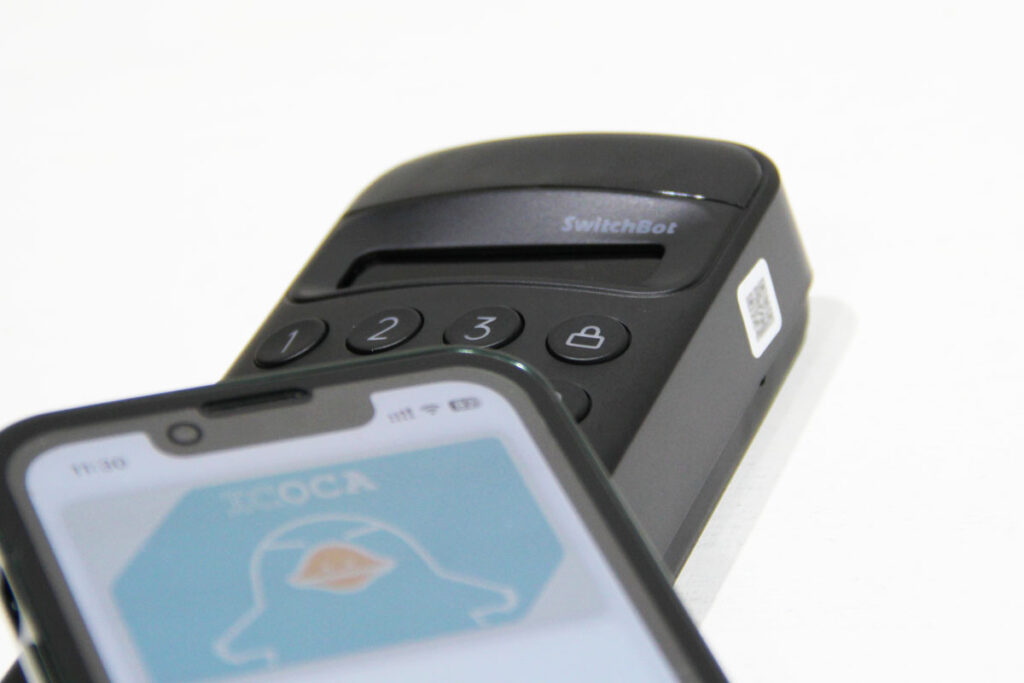
- 登録数:最大100枚
- 登録方法:アプリでカードを読み取らせて追加
- 有効期間:常に有効/期間内に有効(最長5年)
パスコード・指紋・NFCカードは、5回続けて失敗すると1分間使えなくなります。失敗が続くほど待ち時間は延び、最長24時間までロックされるため、いたずら対策にもなります。
実際に使ってわかったメリット
ロックUltraと顔認証パッドを組み合わせてから、玄関での鍵の開け閉めがとても快適になりました。アプリを開く手間がなくなり、鍵を意識すること自体がかなり減りました。ここでは、暮らしの中で「買ってよかった」と感じた3つのポイントを紹介します。
ボタンひとつで施錠できる
いちばん便利だと感じたのは、外出時の施錠です。玄関を出たら、パッドの施錠ボタンを押すだけで鍵をかけることができます。
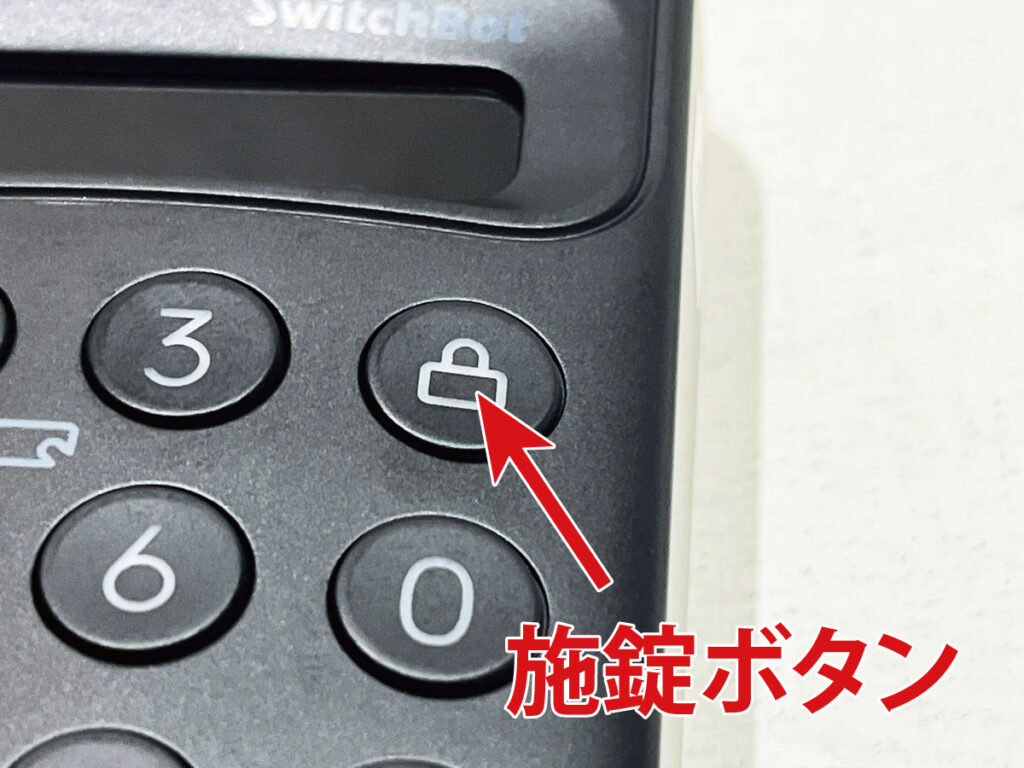
アプリを開かず、その場で1回押すだけで施錠が完了します。ゴミ出しのようなちょっとした外出でも、スマホを取り出す手間がかかりません。
両手がふさがっていても解錠できる
顔認証の良さは、何にも触れずに解錠できることです。買い物袋で手がふさがっていても、顔を向けるだけで鍵が開きます。
スマホやApple Watchで解錠していた頃は、毎回アプリを開いて画面を操作していました。その手間がなくなっただけで、帰宅時のちょっとしたストレスが解消されました。
状況に合わせて使い分けできる
4つの解錠方法を試した中で、私がいちばん使いやすいと感じたのは指紋での解錠です。センサーに軽く触れるだけなので、ストレスなく開けられました。
| 解錠方法 | 良かった点 | 気になった点 |
|---|---|---|
| 顔認証 | 手ぶらで開く | マスクで反応しにくいことも |
| 指紋 | 精度が高く手軽 | 濡れた手・手袋は苦手 |
| パスコード | 確実に開く | 入力に時間がかかる |
| NFCカード | かざすだけで速い | カードや端末が必要 |
暗い場所では指紋、マスクや手袋の日はNFCといったように、苦手な場面を別の方法で補えます。1つの方法に頼らなくてよいことが、毎日使ううえでの安心感につながっています。
デメリットと購入前の注意点
便利な顔認証パッドですが、弱点がないわけではありません。特に、設置場所の環境によって使い勝手やバッテリーの減り方が変わる点は知っておきたいところです。実際に使って気になった3つの注意点と、その対策をまとめました。事前に知っておけば、どれも工夫でカバーできます。
マスクや暗さで反応が変わる
マスクを着けていると、顔の一部が隠れて読み取れる情報が減るため、顔認証が反応しないことがあります。花粉の季節や風邪がはやる時期は、指紋やNFCカードも併用すると安心です。
暗さについては、赤外線で読み取る仕組みのため、暗い場所でも認証自体はできます。ただ我が家では、暗い場所だと少し時間がかかると感じます。玄関灯などで明るくしておくと、よりスムーズに解錠できるでしょう。
人通りが多いと電池が早く減る
玄関前を人がよく通る場所では、バッテリーの減りが早くなります。人の動きを感知するセンサーが、誰かが通りかかるたびに反応して起動してしまうためです。
マンションのエレベーター付近の部屋などは、特に注意しましょう。センサーの感度を下げるか、顔認証の起動を「自動」から「手動」に切り替えると、バッテリーの減りを抑えることができます。
満充電まで約6時間かかる
残量が少なくなるとアプリで知らせてくれますが、残りわずかな状態から満充電までは約6時間かかってしまいます。
本体を外して充電している間は、パッドでの解錠ができません。外出の予定がない日などに充電するか、モバイルバッテリーをつないで取り付けたまま給電するのがおすすめです。
私は寝る前に本体を取り外して充電し、朝起きた時には充電が完了していました。取り外す前には、「取り外しアラート」を解除しておくのを忘れないようにしましょう。
顔認証が反応しない時の対処法
顔を向けても開かない、反応が遅いと感じた時は、故障を疑う前に設定や使い方を見直してみましょう。多くの場合、立ち位置やセンサーの設定を変えるだけで改善します。自分でできる3つの対処法を順番に紹介します。直らない時も、パスコードや指紋で解錠できるので慌てなくて大丈夫です。
- 正面60〜90cmに立っている
- マスクを外している
- 起動設定が「自動」になっている
- ファームウェアが最新
- バッテリー残量が十分
立ち位置と顔データの見直し
まず確認したいのが、パッドとの距離です。顔の登録はパッドの正面60〜90cmで行うため、近すぎたり横からのぞき込んだりすると認識しにくくなります。
メガネをかけることが多い方は、普段の状態で顔を登録し直すのも効果的です。家族の身長差が大きい場合は、全員が無理なく顔を向けられる高さに設置できているかも確認しましょう。
起動方法と感度の再設定
顔認証の起動が「手動」になっていると、近づいただけでは反応しません。アプリの設定で「自動」になっているか確認してください。
反応までに時間がかかる場合は、センサーの感度を上げると改善することがあります。ただし感度を上げるほどバッテリーの減りが早くなるため、設置場所に合わせて調整することがポイントです。
ファームウェアとバッテリーの確認
本体のソフト(ファームウェア)が古いと、認識の精度や速さに影響することがあります。アプリで最新の状態になっているか確認し、更新があれば済ませておきましょう。
バッテリー残量が少ない時も、動作が不安定になりがちです。ここまでの対処法を試しても改善しない場合は、SwitchBotのサポートに問い合わせてみてください。
指紋認証パッド・Proとの違い
SwitchBotには、顔認証パッドのほかに「指紋認証パッド」と、上位モデルの「顔認証パッドPro」があります。どれも同じスマートロックと組み合わせて使えますが、できることと価格が異なります。それぞれの違いや特徴を知っておくことで、自分に合わない機種を選んで後悔するのを防げるはずです。
| 解錠方法 | 指紋認証パッド | 顔認証パッド | 顔認証パッドPro |
|---|---|---|---|
| 顔認証 | × | ○ | ○ |
| 手のひら静脈認証 | × | × | ○ |
| 指紋 | ○ | ○ | ○ |
| パスコード | ○ | ○ | ○ |
| NFCカード | ○ | ○ | ○ |
| 手ぶらで解錠 | × | ○ | ○ |
指紋認証パッドとの違い
いちばん大きな違いは、顔認証による手ぶらでの解錠ができるかどうかです。指紋認証パッドも指紋・パスコード・NFCカードに対応していますが、必ずどこかに触れるか、何かをかざす必要があります。
その分、指紋認証パッドは価格が低く抑えられています。スマホを出さずに開けられれば十分という方なら、指紋認証パッドでも満足できるでしょう。
顔認証パッドProとの違い
顔認証パッドProは、顔認証パッドに手のひら静脈認証を加えた上位モデルです。手をかざすだけで、手のひらの中にある静脈の形を読み取って解錠します。
マスクで顔認証が反応しにくい日でも、触れずに解錠できるのがProの強みです。公式価格は、2026年9月現在で顔認証パッドが16,980円、Proが19,980円(いずれも税込)です。セールなどで変わることがあるため、最新の価格は公式サイトでご確認ください。
どれを選ぶべきかの目安
- 価格重視なら指紋認証パッド
- 手ぶら解錠なら顔認証パッド
- マスクの日が多いならPro
迷ったら、マスクを着ける機会がどれくらいあるかで考えてみてください。マスクの日が多いならPro、それほど多くないなら顔認証パッドで十分に満足できます。
顔認証パッドがおすすめな人
ここまで紹介した使い勝手や注意点をもとに、顔認証パッドが向いている人・向いていない人を整理しました。購入を迷っている方は、自分がどちらに当てはまるか確かめてみてください。当てはまる項目が多いほど、導入後の満足度は高くなるでしょう。
おすすめな人
- 荷物で両手がふさがりやすい人
- スマホ操作が苦手な家族がいる人
- 家族で解錠方法を分けたい人
- SwitchBotのロックを使っている人
特に、小さな子どもや高齢の家族と鍵を共有したい家庭に向いています。スマホを持たない家族でも、顔や指紋、交通系ICカードで出入りできるからです。
おすすめしない人
- マスクを着ける時間が長い人
- 玄関前の人通りが多い人
- 価格をできるだけ抑えたい人
当てはまる方は、Proや指紋認証パッドも候補に入れて比べてみましょう。自分の生活環境に合う機種を選ぶことが、後悔しないいちばんの近道です。
ロックUltraとの組み合わせ
まだスマートロックを持っていない方には、ロックUltraとの組み合わせをおすすめします。顔認証パッドとのセット商品も販売されているので、まとめてそろえるのも手です。
我が家もロックUltraと組み合わせて使っています。取り付けの手順や、他社のスマートロックとの比較は次の記事で詳しくまとめました。


顔認証パッドのよくある質問
購入前によく気になるポイントを、Q&A形式でまとめました。
スマートロックがなくても使えますか?
使えません。顔認証パッドは解錠の操作をするための端末なので、SwitchBotのロックLite・ロック・ロックPro・ロックUltraのいずれかと組み合わせる必要があります。
マスクをしたまま顔認証できますか?
マスクを着けていると、顔認証が反応しないことがあります。マスクの日は、指紋やNFCカードでの解錠も用意しておくと安心です。手ぶらで解錠したい場合は、手のひら静脈認証に対応した顔認証パッドProも選択肢になります。
暗い場所や夜でも使えますか?
赤外線で顔の形を読み取るため、暗い場所でも使用可能です。ただ我が家では、暗い場所だと認証に少し時間がかかると感じます。玄関灯などの明かりを用意しておくと安心です。
バッテリーはどれくらい持ちますか?
1日に解錠と施錠を各10回行った場合で、約1年持ちます。玄関前の人通りが多いとセンサーが頻繁に反応し、減りが早くなる点に注意してください。満充電までは約6時間かかります。私の場合は1日4〜6回使い、顔認証の起動を手動にした状態で、約1年で残量低下の通知が届きました。
賃貸でも取り付けられますか?
取り付けられます。付属の両面テープで貼る方式なので、ドアに穴を開ける工事は不要です。念のため、管理規約で玄関まわりへの設置が認められているかは事前に確認しておきましょう。
電池が切れたら家に入れなくなりますか?
顔認証パッドの電池が切れても、スマートロック本体はスマホアプリから解錠できます。いつもの鍵を持ち歩いていれば、手で開けることも可能です。
来客や家族に一時的に鍵を渡せますか?
渡せます。期間を決めて使えるパスコードや、24時間以内に1回だけ使えるパスコードを発行できるため、来客や家事代行の方にも安心して共有できます。
まとめ:顔認証パッドは買う価値あり
SwitchBot顔認証パッドを導入してから、玄関でスマホを取り出す手間がなくなりました。弱点はあるものの、複数の解錠方法を使い分ければ困る場面はほとんどありません。
- 顔・指紋・パスコード・NFCで解錠
- 施錠はボタンひとつで完了
- マスクだと反応しにくいことも
- 人通りが多いと電池の減りが早い
- マスクの日が多いならProも候補
毎日の鍵を開けるちょっとしたストレスをなくしたい方にとって、顔認証パッドは買う価値のあるデバイスです。すでにSwitchBotのロックを使っている方なら、取り付けたその日から快適さを実感できるでしょう。
価格はセールの時期によって変わります。気になった方は、下のリンクから最新の価格をチェックしてみてください。
ポチップ
 ポチップ
コメント